Computermonitoren
Producten · Computermonitoren
3 actieve aanbiedingen
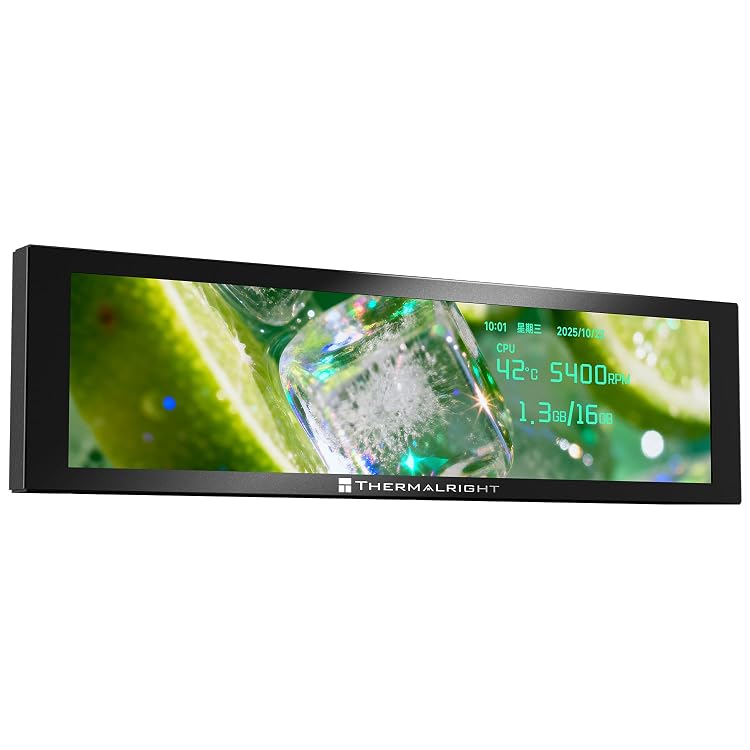
Thermalright Trofeo Vision 9.16 LCD-scherm, 9,16 inch IPS, 1920 × 480
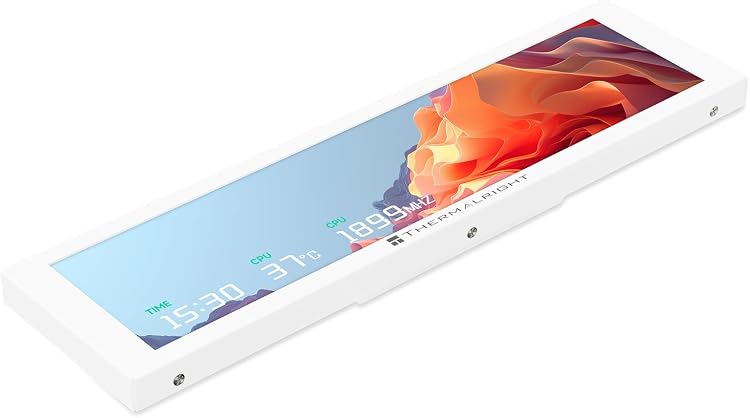
Thermalright Trofeo Vision 9,16-inch LCD-scherm, 1920 x 480, wit
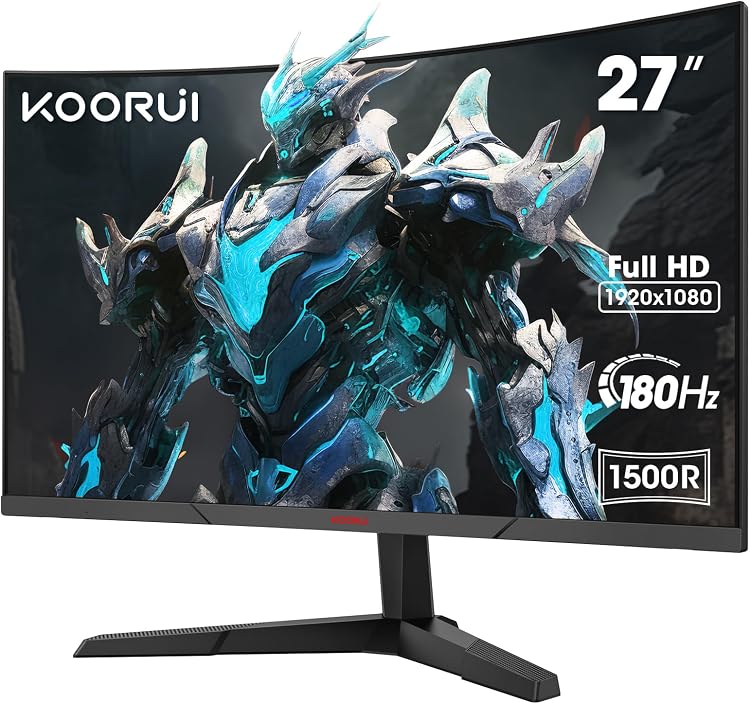
KOORUI 27E6C gebogen gamingmonitor, 27 inch, FHD, 165 Hz
Een monitor kiezen: scherp beeld, vloeiende bewegingen en nuttige aansluitingen
Een monitor waarop je prettig met documenten werkt, is niet altijd de overtuigendste keuze om in het donker te gamen. Bepaal eerst wat je wilt verbeteren: leesbaarheid, werkruimte, bewegingsweergave of kleurgetrouwheid.
De schermdiagonaal en het aantal hertz geven richting, maar vertellen niet hoe tekst eruitziet of wat je computer kan aanleveren. Scherm, computer en aansluitingen moeten op elkaar aansluiten.
Formaat en resolutie: bruikbare ruimte en leesbare tekst
Op 24 inch biedt Full HD ongeveer 92 pixels per inch. Op 27 inch daalt dat naar circa 82 en zien letters er van dichtbij minder scherp uit. Voor documenten en spreadsheets biedt 27 inch QHD, oftewel 2560 × 1440, ongeveer 109 ppi en een goede balans tussen scherpte en werkruimte.
Op 32 inch haalt 4K ongeveer 138 ppi. Op 27 inch circa 163. Tekst wordt scherper, maar waarschijnlijk heb je beeldschaling nodig om comfortabel te lezen. Je krijgt dus niet automatisch vier keer zoveel bureaubladruimte als bij Full HD: dat hangt af van de schaalinstelling. Sommige oudere programma’s kunnen door schaling wazig worden.
IPS, VA en OLED: het compromis hangt af van je gebruik
IPS houdt kleuren doorgaans beter vast wanneer je schuin op het scherm kijkt, handig bij beeldbewerking of wanneer iemand meekijkt. Zwart kan in het donker wel grijzig ogen. VA biedt meestal meer contrast. Sommige modellen laten donkere veegsporen zien bij scrollende tekst of in nachtelijke scènes.
OLED combineert diep zwart met snelle pixelovergangen, maar langdurig zichtbare statische elementen brengen risico op inbranden of ongelijkmatige slijtage mee. Weeg dat nadeel en de garantiedekking mee als je veel uren kantoorwerk doet. Bepaalde subpixelindelingen veroorzaken gekleurde randjes rond letters. Een hogere pixeldichtheid kan die verminderen, maar garandeert niet dat ze verdwijnen.
Kleur voor beeldbewerking: dekking is niet hetzelfde als nauwkeurigheid
Voor afbeeldingen op het web voorkomt een goede sRGB-modus dat een scherm met een groot kleurbereik materiaal zonder kleurbeheer oververzadigd weergeeft. Adobe RGB kan interessant zijn voor fotografie die wordt afgedrukt. Voor video kan P3 relevant zijn, afhankelijk van je workflow. Een hoge dekking garandeert geen correcte kleuren.
Fabriekskalibratie biedt een uitgangspunt. Voor veeleisend werk is meten en profileren met een colorimeter zinvol. Ook gelijkmatigheid telt: een nauwkeurig midden corrigeert geen kleurzweem in de hoeken. Tien bits kunnen kleurverlopen vloeiender maken als de hele keten dat ondersteunt, maar vervangen geen goede kalibratie.
Hertz, VRR en wat je GPU daadwerkelijk aankan
Voor kantoorwerk maakt de stap van 60 naar 100–120 Hz scrollen en de muisaanwijzer vloeiender. Voor gamen is 144–180 Hz vaak een evenwichtige keuze. 240 Hz of meer is zinvol voor competitieve reactiesnelheid als de computer genoeg frames levert. Gamen op 4K vraagt aanzienlijk meer van de GPU dan QHD: geef resolutie of vloeiendheid voorrang naargelang je games.
VRR past de verversingssnelheid aan de frames aan om beeldscheuren en haperingen binnen zijn werkbereik te verminderen. De functie moet compatibel zijn met je GPU en de gebruikte poort. De geadverteerde ‘1 ms’ beschrijft niet alle pixelovergangen: een agressieve instelling kan door overshoot omgekeerde spookbeelden veroorzaken. Metingen van responstijd en invoervertraging tellen, ook bij lagere verversingssnelheden.
Ergonomie die je na uren merkt
Hoogteverstelling voorkomt stapels boeken onder het scherm. Kantelen en zijwaarts draaien helpen bij een andere zithouding of wanneer je iets laat zien. Draaien naar portretstand is handig voor lange documenten, mits er genoeg verticale ruimte is. Een diepe voet kan meer bruikbare bureauruimte innemen dan een paar extra inches scherm.
Een monitorarm maakt ruimte vrij, maar vereist een passende VESA-bevestiging, voldoende draagvermogen voor het werkelijke gewicht en een geschikt bureau. Een matte afwerking vermindert herkenbare spiegelingen, maar laat het licht van een raam niet verdwijnen. In een schemerige kamer is de helderheid voldoende kunnen verlagen belangrijker dan een spectaculaire piekwaarde.
Poorten, kabels en USB-C: drie afzonderlijke functies
Voor de volledige resolutie, verversingssnelheid en kleurweergave moeten uitgang, ingang en kabel de combinatie ondersteunen. De vermelde HDMI- of DisplayPort-versie is niet genoeg: de werkelijk beschikbare bandbreedte en eventuele noodzaak van DSC-compressie zijn bepalend. Voor tekst zijn RGB of 4:4:4 zonder chromasubsampling wenselijk. Er bestaat geen universele maximale kabellengte: meer bandbreedte stelt hogere eisen aan de kabel. Voor lange afstanden kan een compatibele actieve kabel geschikt zijn.
USB-C garandeert niet tegelijk video, snelle data en het opladen van je laptop. Video vereist een geschikte modus, zoals DisplayPort Alt Mode. Sommige monitoren verdelen de signaallijnen tussen beeld en USB, wat de resolutie of snelheid van randapparatuur beperkt. Ook het laadvermogen telt: 65 W kan genoeg zijn voor een lichte laptop, maar niet voor elk model onder belasting. De kabel moet zowel het bedoelde signaal als het vermogen ondersteunen.
Ultrawide of twee schermen: deel je vensters slim in
Een ultrawide van 34 inch met 3440 × 1440 heeft een vergelijkbare pixeldichtheid als 27 inch QHD, met meer breedte maar niet meer hoogte. Dat is handig voor tijdlijnen en vensters naast elkaar, zonder schermrand in het midden. Games vragen meer GPU-kracht dan bij standaard-QHD. Sommige titels tonen zwarte balken of gebruiken niet het hele scherm.
Met twee schermen kun je taken scheiden, er één rechtop zetten en alleen het andere delen tijdens vergaderingen, ten koste van schermranden, kabels en bureauruimte. Onderscheid varianten wanneer je aanbiedingen vergelijkt: hetzelfde ontwerp kan een ander paneel, een andere voet, andere poorten of ander USB-C-laadvermogen hebben. Meer betalen loont als het je opstelling verbetert of een extra dock overbodig maakt, niet om ongebruikte functies te verzamelen.